Презентация
В этом разделе мы узнаем как создать уникальную презентацию в фигме
Есть много способов сделать презентацию, но Figma — недооцененное приложение. Функция прототипирования в Figma позволяет использовать множество настраиваемых параметров перехода. Вы не только поразите свою аудиторию переходами, которые вы предлагаете, вы также можете включить плагины, чтобы удержать аудиторию.
Как сделать презентацию в Фигма?
1. Создайте свой первый слайд.
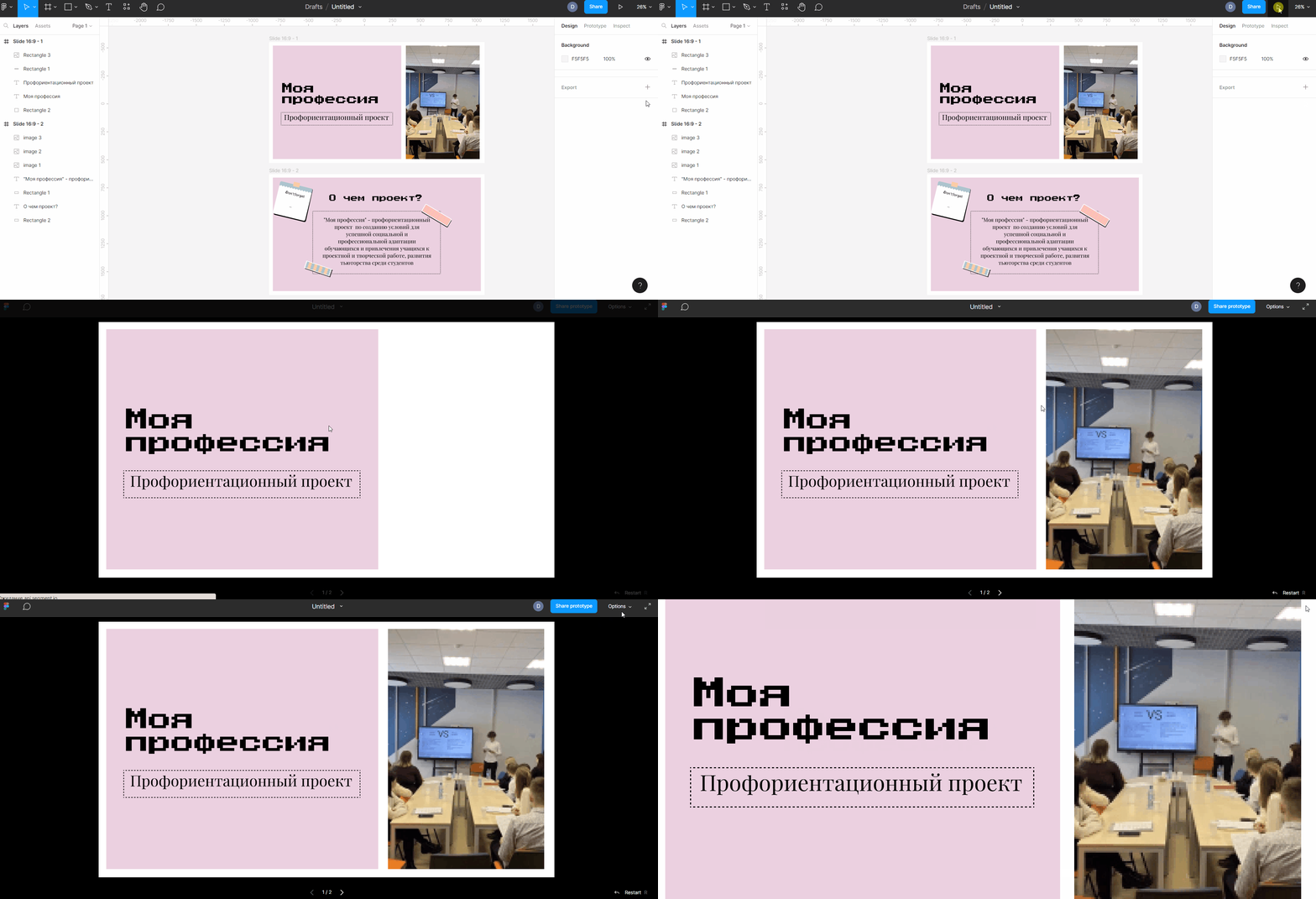
Открыть Figma и щелкните Новый файл проекта. Нажмите инструмент «Рамка» (F), чтобы нарисовать рамку, или выберите ранее созданную рамку справа с помощью Презентация -> Слайд 16:9. Вы можете создать мастер-форму, чтобы сэкономить время.
Переименуйте кадр, дважды щелкнув синий заголовок в левом верхнем углу. Затем вы можете установить цвет фона; Хотя вы всегда можете изменить его позже, выделив все кадры и изменив цвет заливки.

2. Добавьте текст заголовка.
Используйте Text Tool (T) и введите свой текст. Используйте отдельные текстовые поля для вставки отдельных строк, используя только одно или два слова в строке. Установите настройки текста в меню «Текст» справа.

3. При необходимости добавьте фото.
Вы можете использовать сохраненную фотографию или сделать свою собственную соответствующую фотографию.
Вариант 1: Чтобы добавить изображение, нарисуйте прямоугольник Инструментом "Прямоугольник" (R). Ваша фотография будет добавлена в соответствии с этим форматом.
Вариант 2: Добавьте фотографию с помощью File -> Place image...
Как работать с фото мы разбирали в лекции "Работа с изображениями"

4. Создайте последующие слайды.

5. Запустите презентацию.
Чтобы запустить презентацию нужно нажать на кнопку play (треугольник, смотрящий влево) и включить полноэкранный режим. Навигация по слайдам аналогичная PowrPoint.
Готово! вы можете выступать.
В фигма есть мощное сообщество, где можно найти шаблоны презентаций на любой вкус.